Как обновить тему дизайна
Обновлено
Обновление темы ставится в два шага: сначала Инсталлер скачивает новую версию, потом вы применяете её к своей теме в разделе «Дизайн». Ваши настройки и изменённые вами файлы при этом сохраняются — если не отметить их в окне обновления.
Если сайт работает на копии (клоне) темы, например
seller_moysite, — копия не обновляется никогда. Смотрите раздел «Если сайт работает на копии темы» ниже.
Перед обновлением
Сделайте страховку — на случай, если что-то пойдёт не так.
- Откройте тему: Магазин → Сайт → Дизайн (для приложения Сайт — Сайт → Дизайн).
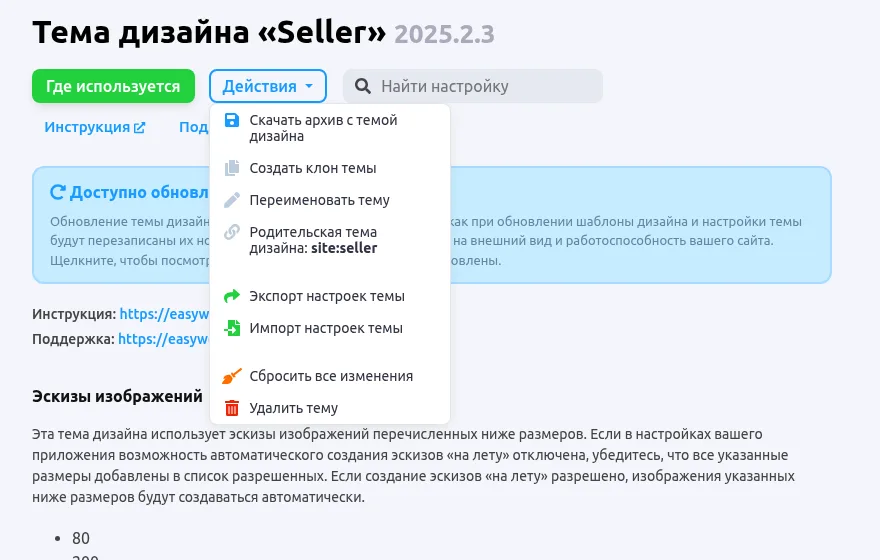
- В меню Действия выберите Скачать архив с темой дизайна — у вас останется копия всех файлов.
- Там же выберите Экспорт настроек темы — архив с настройками понадобится, если их придётся вернуть. Картинки из блоков и баннеров в этот архив не входят, они сохранятся в архиве темы из предыдущего пункта.
Шаг 1. Скачайте обновление через Инсталлер
Откройте Инсталлер → Обновления, отметьте тему и установите обновление.
Инсталлер обновляет только исходные файлы темы. Если вы уже настраивали тему или меняли её файлы, сайт работает на вашей версии темы — она обновится только на следующем шаге.
Шаг 2. Примените обновление в разделе «Дизайн»
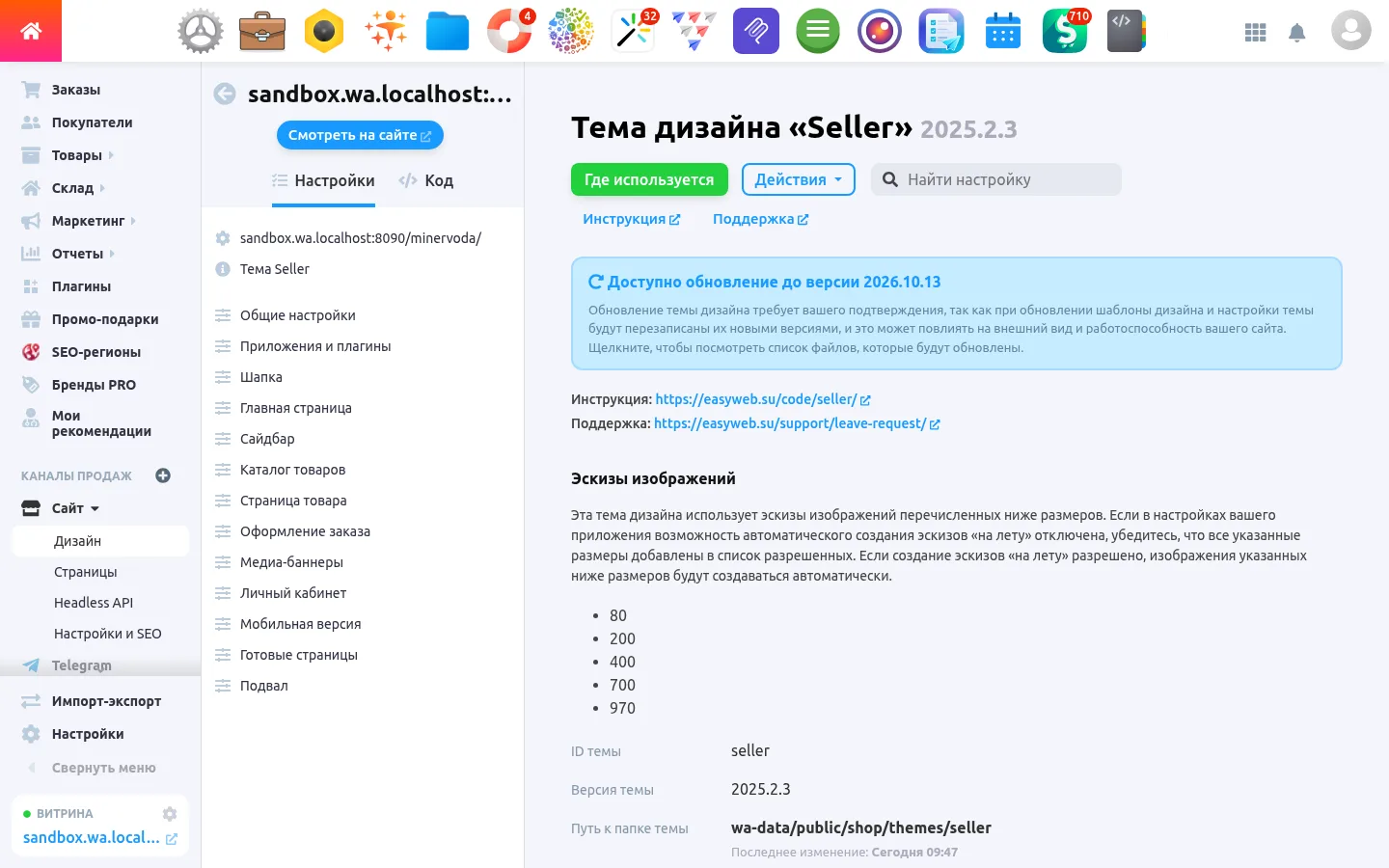
- Откройте Магазин → Сайт → Дизайн и выберите тему. Вверху появится плашка «Доступно обновление до версии …» — нажмите на неё.
-
Откроется список файлов, которые будут обновлены:
- Настройки оформления (theme.xml) и неизменённые файлы отмечены — их оставьте отмеченными;
- файлы, которые вы редактировали, выделены жирным и не отмечены. Не отмечайте их: отмеченный файл заменится новой версией, и ваши правки в нём пропадут.
Для темы Магазина ниже отдельным блоком показана родительская тема Сайта — она обновится вместе с ней.
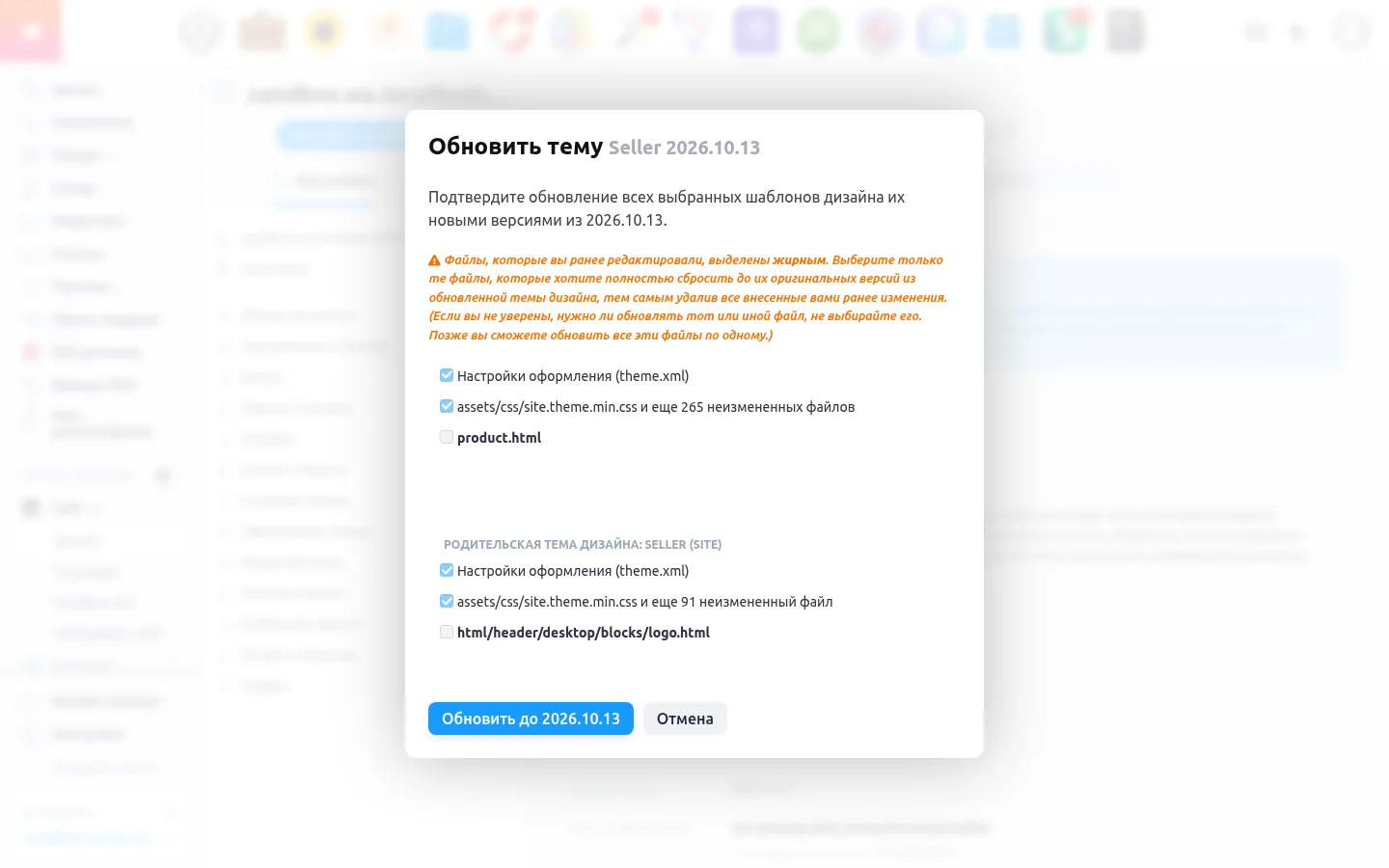
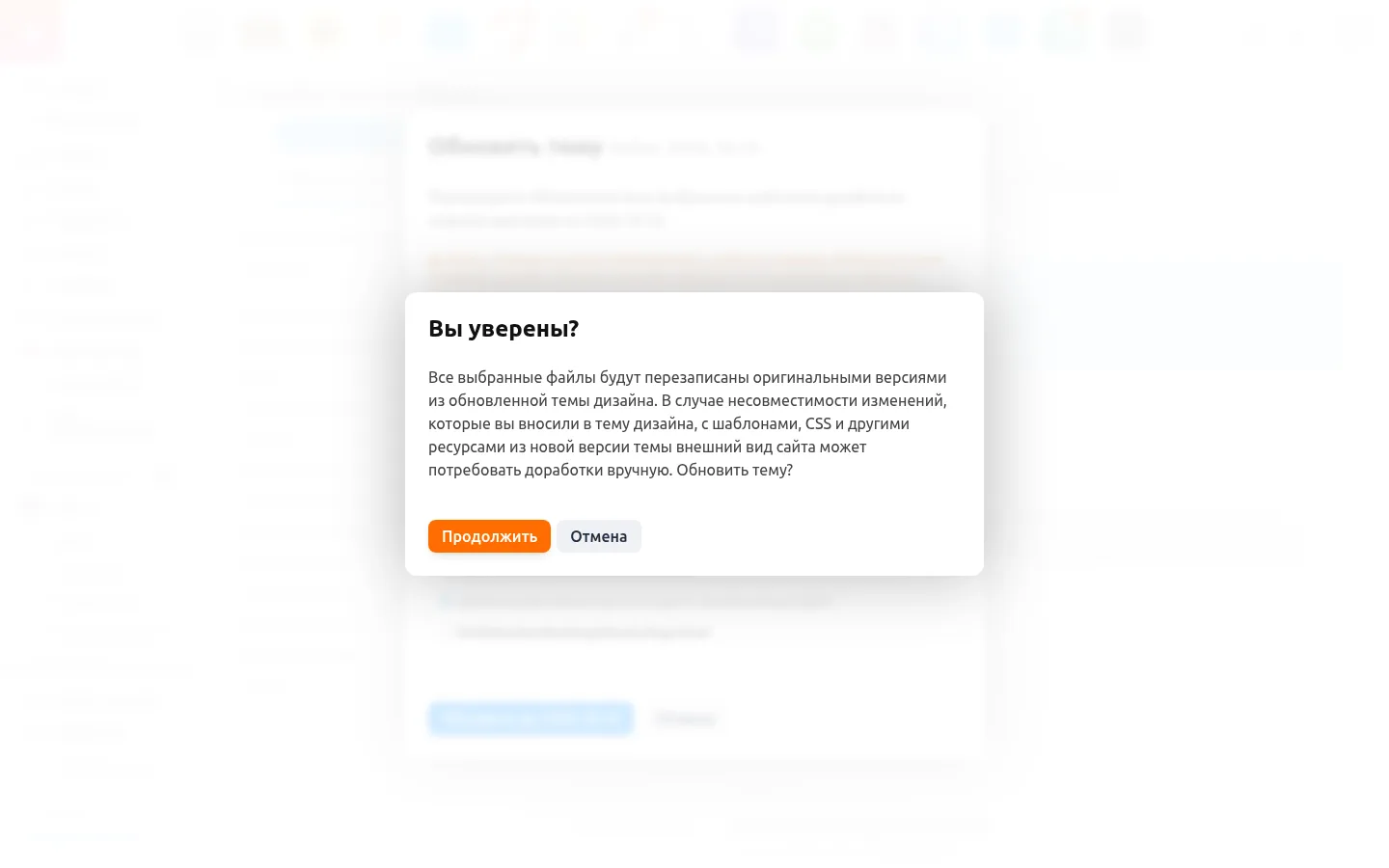
- Нажмите «Обновить до …» и подтвердите в окне «Вы уверены?» кнопкой «Продолжить».
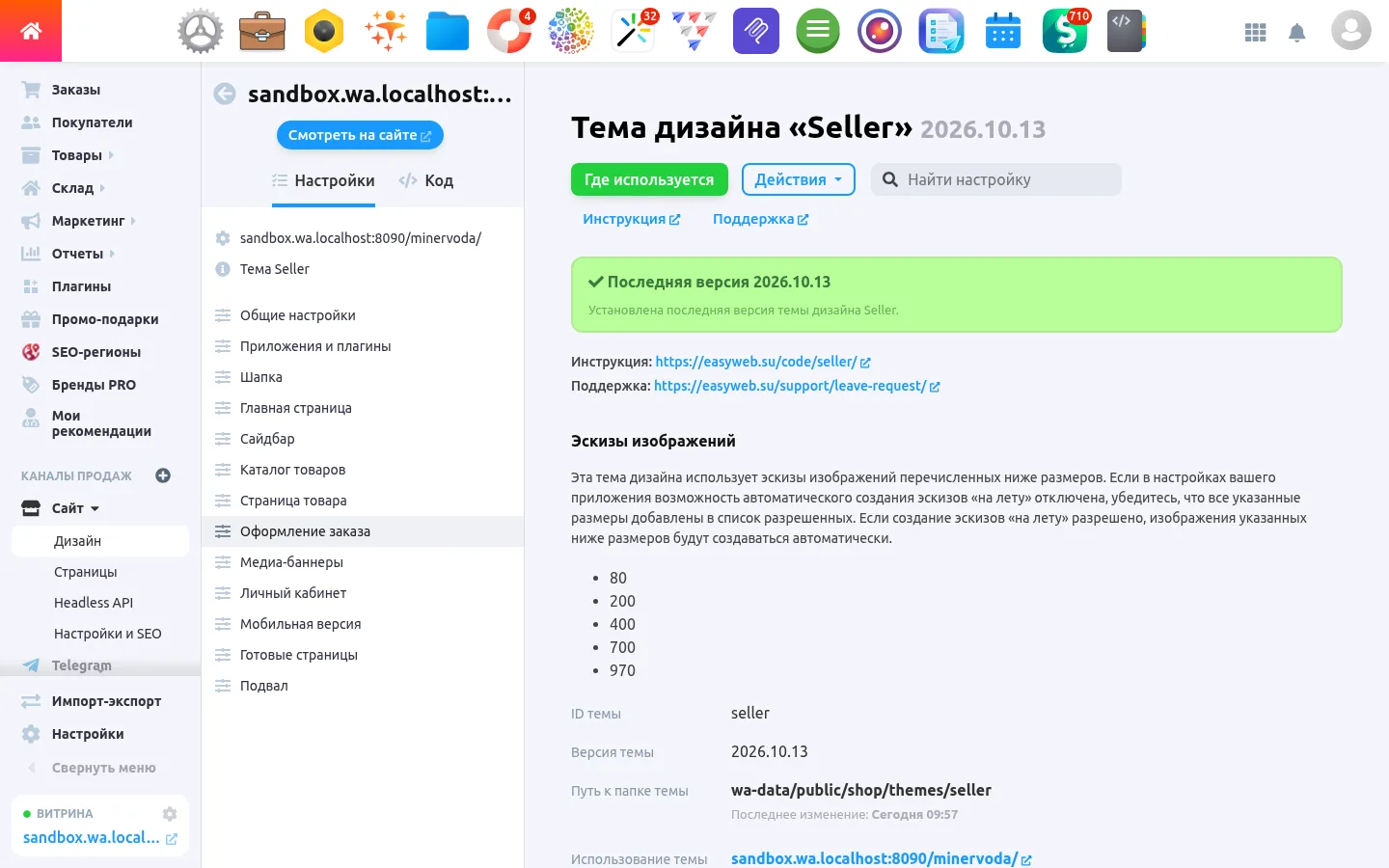
- После обновления на странице темы появится «Установлена последняя версия».
Что происходит с настройками и правками
- Значения настроек темы сохраняются: Вебасист переносит их в новую версию. Настройки, которых в новой версии больше нет, но которые используются в ваших шаблонах, попадут в группу «Устаревшие настройки».
- Изменённые файлы, которые вы не отметили, остаются вашими — новое из этой версии в них не придёт. Если в списке изменений версии упомянут такой файл, сравните его с новой версией из архива и перенесите правку вручную.
- Новые файлы версии добавятся в тему автоматически.
Если сайт работает на копии темы
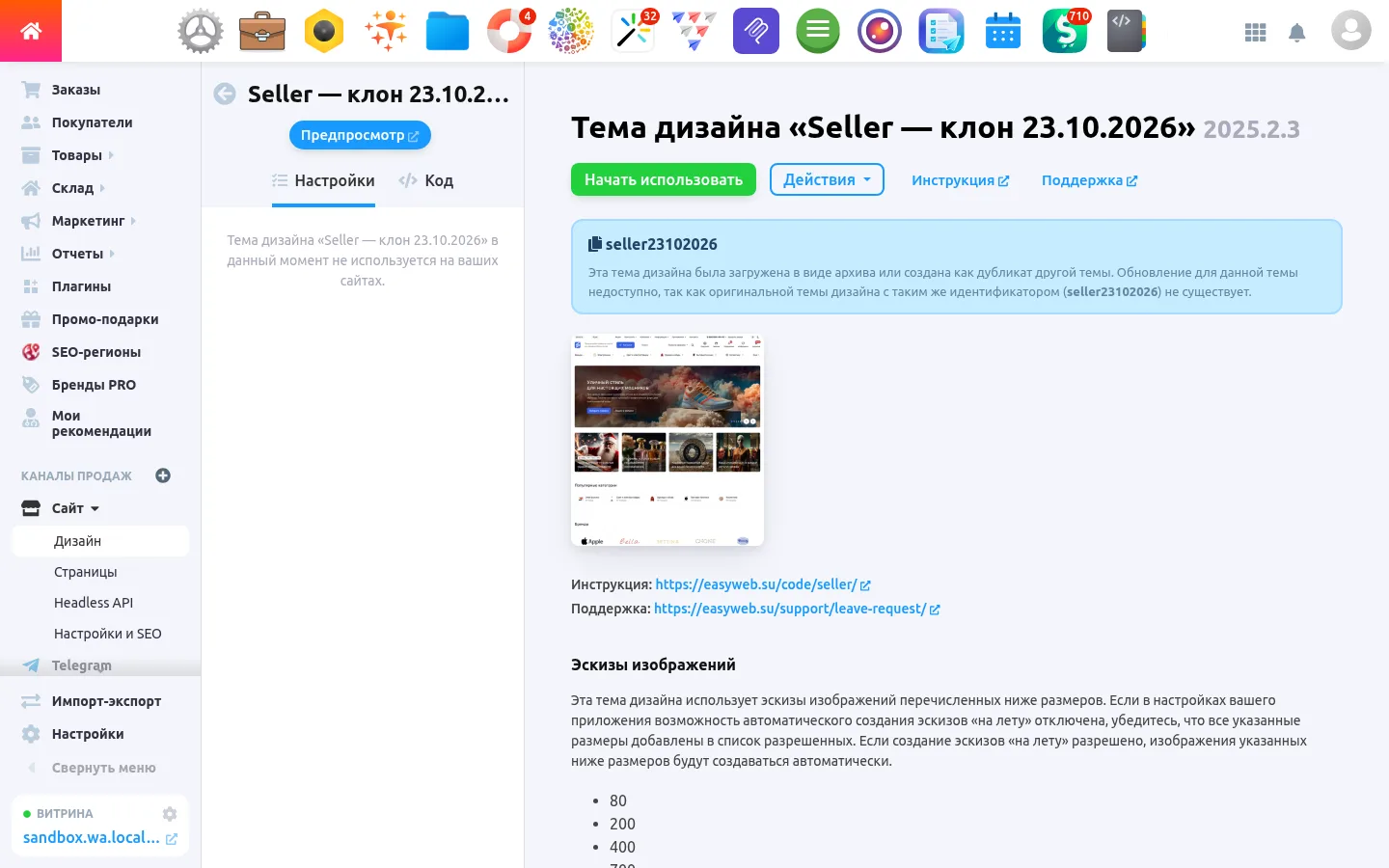
Копия (клон) — это отдельная тема со своим идентификатором. Обновлений для неё нет: на странице копии Вебасист пишет «Обновление для данной темы недоступно, так как оригинальной темы дизайна с таким же идентификатором не существует».
Чтобы перейти на новую версию:
- Обновите оригинальную тему — шаги 1 и 2 выше. Сайт в это время продолжает работать на копии.
-
Перенесите в оригинальную тему свои правки из копии: файлы, которые вы меняли, и при необходимости настройки (Действия → Экспорт настроек темы в копии и Импорт настроек темы в оригинале).
Импорт переносит значения настроек — тексты, переключатели, списки. Картинки, загруженные в блоки, баннеры и другие составные настройки, в архив не попадают — их нужно загрузить в оригинальную тему заново. Импорт заменяет текущие настройки темы целиком.
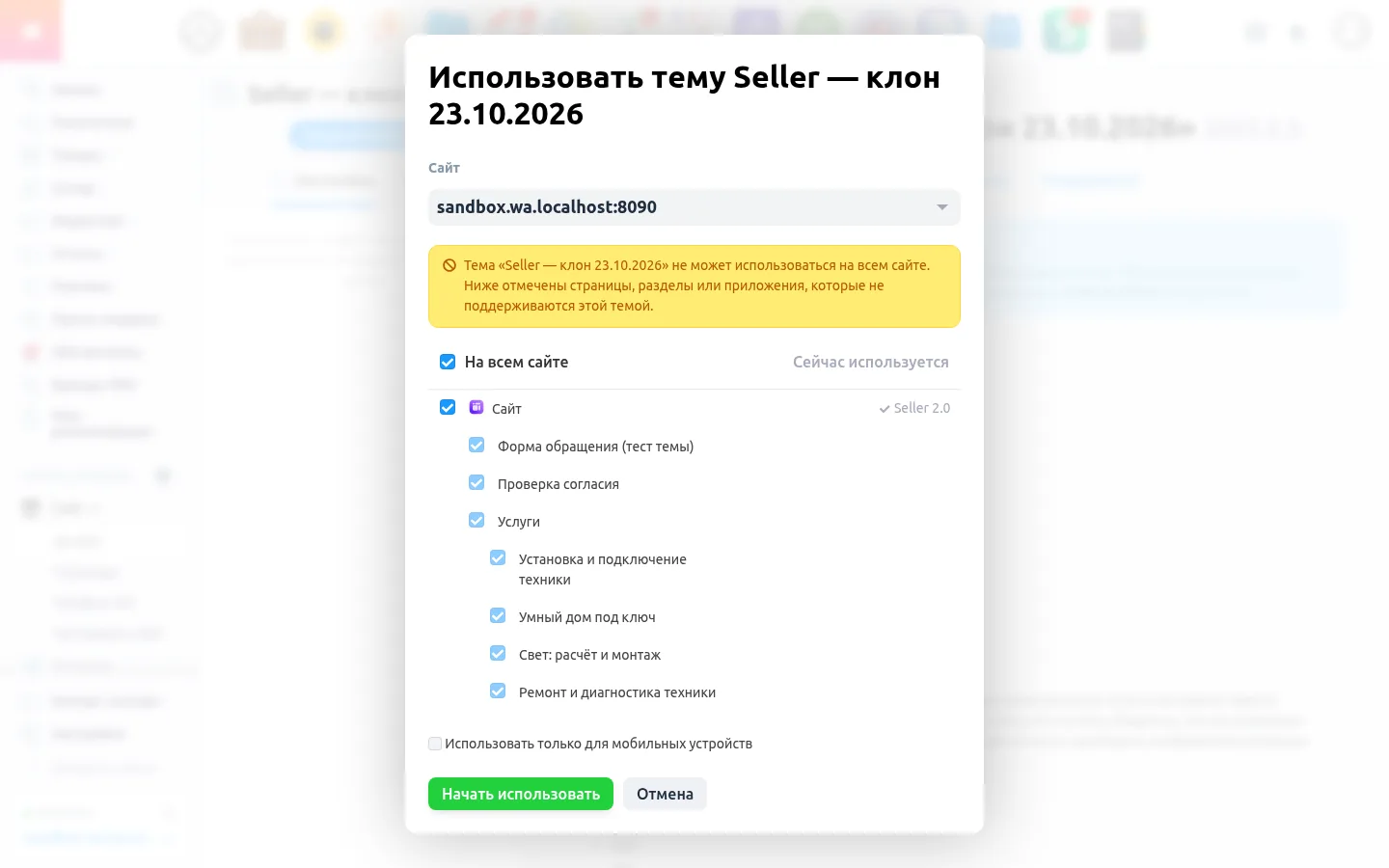
- Переключите сайт на оригинальную тему: кнопка «Где используется» на странице темы — отметьте сайты и разделы.
Копию после этого можно оставить как резервную или удалить.
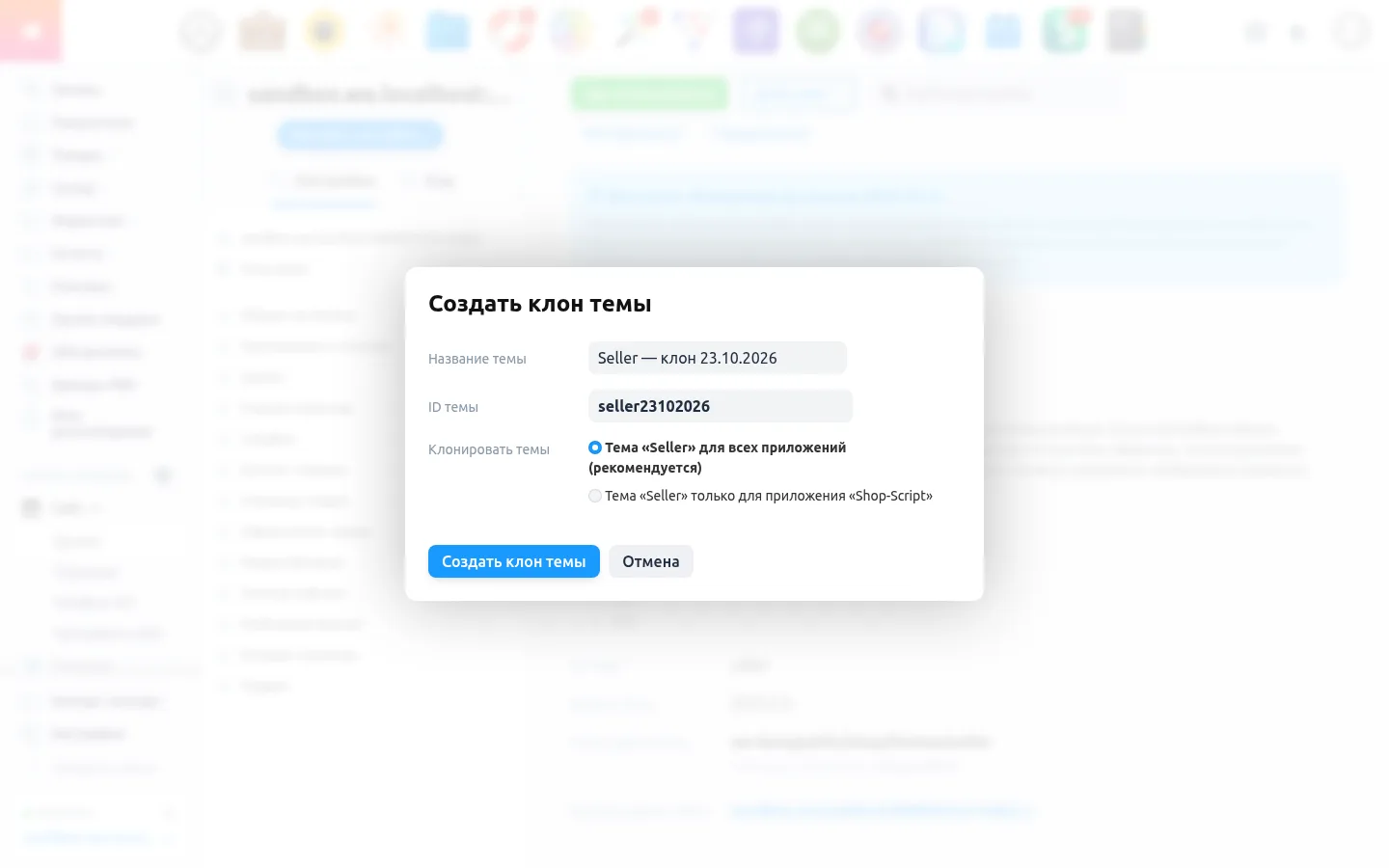
Зачем делать копию
Копия удобна как резервная: через Действия → Создать клон темы выберите «Тема … для всех приложений (рекомендуется)» — так копия создастся сразу для Сайта, Магазина и остальных приложений. Но держать сайт на копии постоянно не стоит: обновления до неё не дойдут.