Подключение и первый запрос
Обновлено
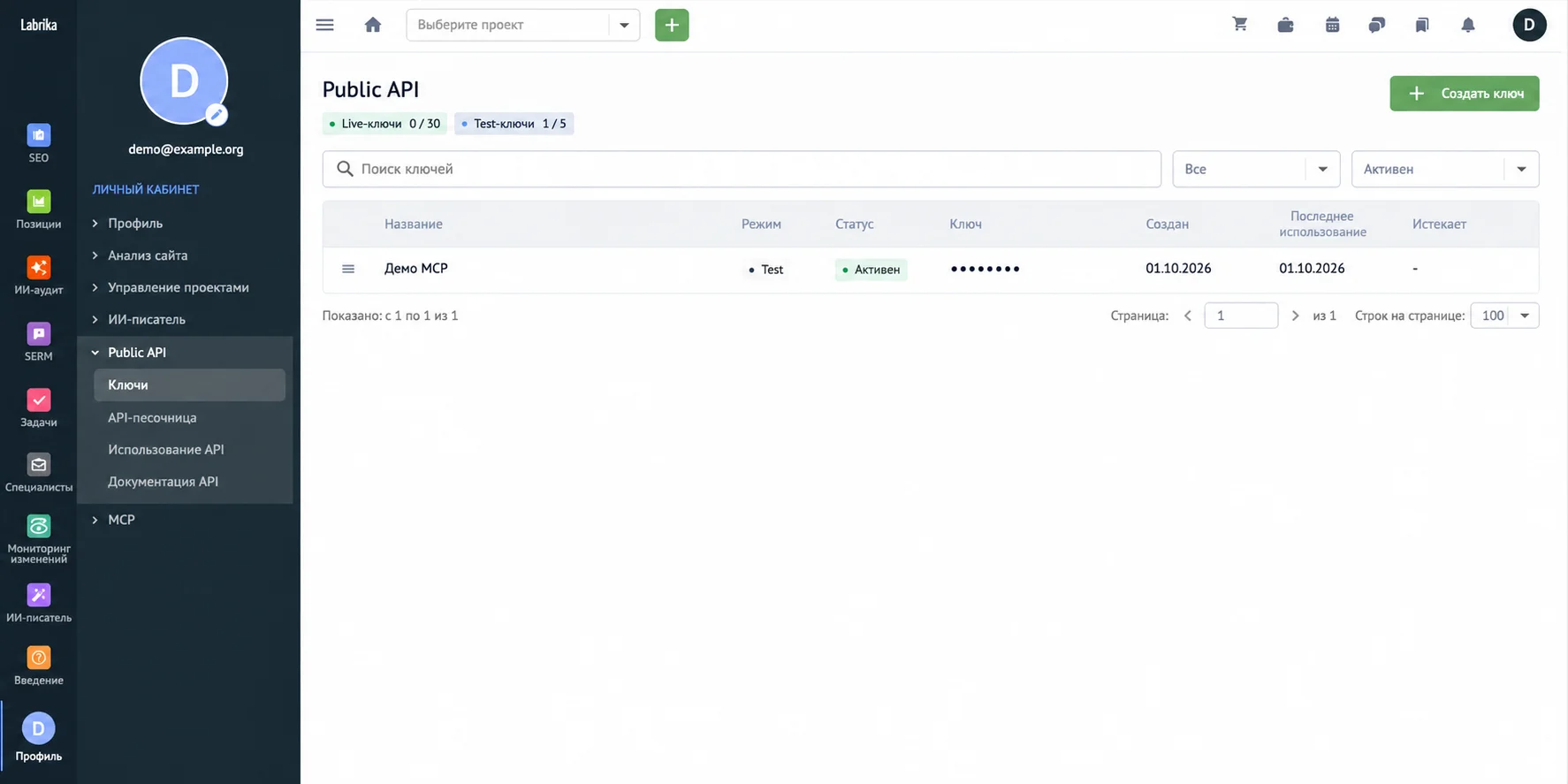
Где создать Test-ключ
В личном кабинете Labrika откройте Public API → Ключи. Нажмите «Создать ключ» в правом верхнем углу и выберите режим Test. Скопируйте выданный ключ для подключения к Webasyst.
Как подключить Webasyst
- Откройте MCP → Плагины → Labrika, вставьте ключ в поле «API-ключ Labrika» и нажмите «Получить проекты».
- Отметьте сайты для проверки позиций. Для чтения изменений страниц выберите также нужный проект с пометкой Diff. Нажмите «Сохранить». Сохранённый ключ скрыт. Чтобы изменить выбор с тем же ключом, оставьте поле пустым и снова получите список.
- В правах токена MCP разрешите
labrika_meиlabrika_api_list_sites. Подключите MCP-клиент к вашей установке с этим токеном. - Попросите: «Проверь подключение Labrika и перечисли доступные сайты». Для Test-ключа проверка вернёт
mode: test. Список сайтов содержит только отмеченные проекты для позиций.
Для сравнения замеров добавьте права labrika_sites, labrika_position_dates и labrika_positions. Затем откройте инструкцию по позициям.